WSL이 뭔가요?
WSL(Windows Subsystem for Linux)은 윈도우 안에 리눅스 미니 환경을 만드는 기능입니다. 오픈클로는 리눅스 환경에서 동작하기 때문에, 윈도우에서 사용하려면 이 환경이 먼저 필요합니다.
쉬운 비유: 윈도우라는 집 안에 리눅스라는 방 하나를 추가하는 것과 같습니다. 그 방에서 오픈클로가 실행됩니다.
방법 A: 명령어로 설치 (권장)
1단계. PowerShell 관리자 권한으로 실행하기
PowerShell은 윈도우에 내장된 명령어 입력 도구입니다. 일반 텍스트 창처럼 생겼는데, 여기에 명령어를 입력하면 윈도우가 자동으로 작업을 수행합니다.
관리자 권한이 필요한 이유는, WSL 설치가 윈도우 핵심 기능을 켜는 작업이라 일반 권한으로는 거부되기 때문입니다.
아래 순서로 실행합니다.
- 키보드에서 윈도우 키를 누릅니다
- powershell 이라고 입력합니다
- 검색 결과에 Windows PowerShell이 나타나면 마우스 오른쪽 버튼 클릭합니다
- "관리자 권한으로 실행" 을 클릭합니다
Windows 11 팁: "터미널" 또는 "Windows Terminal"이 보이면 그것도 됩니다. 마우스 우클릭 → 관리자 권한으로 실행을 선택합니다.
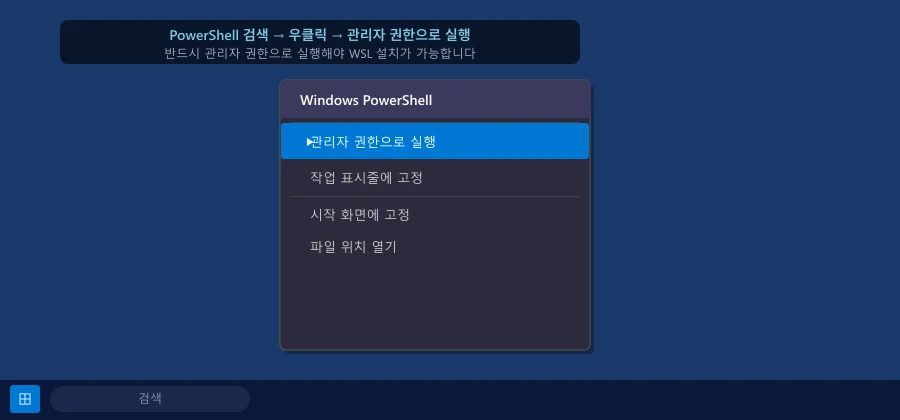 PowerShell 관리자 권한으로 실행원본 전체 보기
창이 열리면 제목 표시줄에 "관리자: Windows PowerShell" 또는 "관리자: 터미널" 이라고 나와야 합니다. "관리자:" 표시가 없으면 창을 닫고 다시 시도합니다.
"이 앱이 디바이스를 변경할 수 있도록 허용하시겠어요?" 창이 뜨면 "예" 를 클릭합니다.
2단계. WSL 및 Ubuntu 설치 명령어 실행
PowerShell 창에 아래 명령어를 복사해서 붙여 넣고 엔터를 누릅니다.
붙여넣기 방법: PowerShell 창에서는
Ctrl+V대신 마우스 오른쪽 버튼 클릭 또는 Ctrl+Shift+V 로 붙여넣습니다.
wsl --install -d Ubuntu-24.04
이 명령어 하나가 다음을 자동으로 처리합니다.
- WSL 기능 켜기 (윈도우에 리눅스 환경 준비)
- Ubuntu 24.04 다운로드 및 설치 (약 500MB)
설치에는 5~15분 정도 걸립니다. 화면에 여러 줄의 글자가 쭉 나오고, 중간에 커서가 멈춘 것처럼 보여도 계속 진행 중이니 기다립니다.
Windows 10 사용자: 위 명령어가 실패하면
wsl --install -d Ubuntu로 대신 시도합니다.
설치가 완료되면 아래 메시지가 나타납니다.
요청한 작업을 완료하려면 시스템을 다시 시작해야 합니다.
다시 시작하기 전에 하던 작업을 저장하세요.
이 메시지가 나오면 설치 성공입니다.
3단계. 컴퓨터 재시작
저장되지 않은 작업(문서, 브라우저 탭 등)을 모두 저장한 뒤 컴퓨터를 재시작합니다.
재시작하지 않으면 WSL이 작동하지 않습니다. 이 단계를 반드시 거쳐야 합니다.
4단계. Ubuntu 초기 설정 — 이름과 비밀번호 만들기
재시작 후 윈도우에 로그인합니다. Ubuntu 창이 자동으로 열릴 수도 있고 열리지 않을 수도 있습니다.
자동으로 열리지 않으면:
- 시작 메뉴(윈도우 키) 를 누릅니다
- "Ubuntu 24.04" 를 검색합니다
- 검색된 앱을 클릭해서 실행합니다
Ubuntu 창에 아래와 같은 영문이 나타납니다.
Installing, this may take a few minutes...
Please create a default UNIX user account.
Enter new UNIX username:
여기서 사용자 이름을 입력합니다.
사용자 이름 규칙: 영문 소문자와 숫자만 사용합니다. 첫 글자는 영문자여야 합니다.
- ✅ 사용 가능:
myname,user1,dev- ❌ 사용 불가:
John(대문자),내이름(한글),my name(공백)- 윈도우 사용자 이름과 같을 필요는 없습니다
이어서 비밀번호를 입력합니다.
Ctrl+U를 눌러 지우고 다시 입력합니다."Retype new UNIX password:"가 나타나면 같은 비밀번호를 한 번 더 입력합니다.
중요: 이 비밀번호는 나중에 소프트웨어를 설치할 때마다 묻습니다. 잊지 않도록 어딘가에 적어두세요.
5단계. 설치 완료 확인
비밀번호 설정이 끝나면 아래와 같은 프롬프트가 나타납니다.
사용자이름@컴퓨터이름:~$
이 $ 기호가 보이면 Ubuntu가 준비된 것입니다. 아래 명령어로 최종 확인합니다.
uname -a
아래와 비슷한 결과가 나오면 완료입니다.
Linux DESKTOP-XXXXX 6.6.x.x-microsoft-standard-WSL2 #1 SMP x86_64 GNU/Linux
"Linux"로 시작하고 "WSL2" 가 포함되어 있으면 성공입니다. 숫자 부분은 달라도 정상입니다.
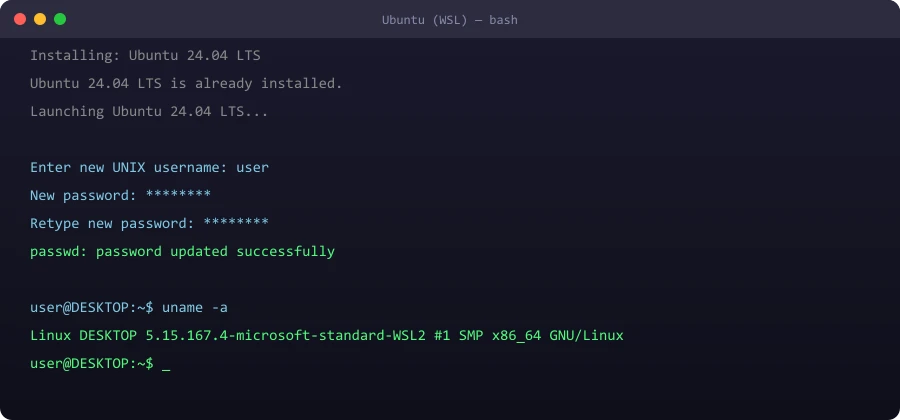 WSL Ubuntu 설치 완료 터미널 화면원본 전체 보기
WSL 버전 및 배포판 목록 확인
추가로 아래 두 명령어로 WSL 버전과 설치된 배포판을 한 번 더 확인할 수 있습니다. PowerShell(관리자 권한 불필요)에서 실행합니다.
wsl --version
아래와 비슷하게 나오면 정상입니다.
WSL 버전: 2.x.x.x
커널 버전: 6.6.x.x
WSLg 버전: 1.x.x
wsl --list --verbose
  NAME            STATE           VERSION
* Ubuntu-24.04    Running         2
VERSION 열이 2이면 WSL 2로 실행 중입니다. 1이면 wsl --set-version Ubuntu-24.04 2를 실행해서 업그레이드합니다.
방법 B: Microsoft Store로 설치 (Windows 11, 명령어가 어려우면)
명령어가 어렵게 느껴진다면 Microsoft Store를 이용하는 방법도 있습니다.
- 시작 메뉴에서 Microsoft Store를 실행합니다
- 검색창에 "Ubuntu 24.04" 를 입력합니다
- "Ubuntu 24.04.x LTS" 앱을 선택하고 "받기" 를 클릭합니다
- 설치 완료 후 "열기" 를 클릭하면 위 4단계와 동일하게 진행됩니다
설치 중 오류 메시지가 나타나면 그 메시지 전체를 복사해서 ChatGPT나 Claude에 붙여넣고 이렇게 물어보세요.
"윈도우 11에서 WSL Ubuntu 24.04 설치 중 이 오류가 났어요. 어떻게 해결하나요? [오류 메시지]"
오류 코드(0x80070422, 0x80370102 등)도 함께 붙여넣으면 더 정확한 해결책을 알려줍니다.
기본 Ubuntu 창 대신 Windows Terminal을 쓰면 훨씬 편합니다. Microsoft Store에서 무료로 설치할 수 있으며, 설치 후 자동으로 Ubuntu 탭이 추가됩니다. 탭 기능으로 WSL과 PowerShell을 같은 창에서 동시에 열 수 있고, 복사·붙여넣기도 Ctrl+C, Ctrl+V 단축키로 바로 됩니다. 오픈클로를 자주 쓴다면 미리 설치해두는 것을 권장합니다.
자주 발생하는 오류와 해결 방법
오류 0x80370102 — 가상화 비활성화
BIOS에서 가상화가 꺼진 상태입니다. 컴퓨터를 재시작하고 부팅 화면에서 F2, F10, Del 중 하나를 눌러 BIOS에 진입합니다(제조사마다 다름). "Virtualization Technology", "VT-x", "SVM Mode" 항목을 찾아 Enabled로 변경 후 저장합니다.
오류 0x8007019e — WSL 기능 미설치
PowerShell 관리자 권한에서 아래 dism 명령어 두 개를 순서대로 실행한 뒤 재시작합니다.
오류 0x8007019e 발생 시 PowerShell 관리자 권한에서 아래 명령어를 순서대로 실행합니다.
dism.exe /online /enable-feature /featurename:Microsoft-Windows-Subsystem-Linux /all /norestart
dism.exe /online /enable-feature /featurename:VirtualMachinePlatform /all /norestart
재시작 후 wsl --install -d Ubuntu-24.04를 다시 실행합니다.
WSL이 정상적으로 설치됐다면 Step 3으로 이동해서 Node.js와 오픈클로를 설치합니다.