Node.js 24 + 오픈클로 설치
오픈클로를 실행하려면 Node.js가 먼저 설치돼 있어야 합니다. Node.js는 오픈클로가 돌아가는 엔진 역할을 합니다. 게임을 실행하려면 DirectX가 필요한 것과 같은 원리입니다.
Ubuntu 터미널 열기
시작 메뉴에서 "Ubuntu 24.04" 를 검색해서 실행합니다. 아래처럼 프롬프트가 보이면 준비된 것입니다.
사용자이름@컴퓨터이름:~$
이 가이드에서 명령어를 복사한 뒤, Ubuntu 터미널에서 마우스 우클릭하면 붙여넣기됩니다.
Windows Terminal을 쓴다면 Ctrl+Shift+V로 붙여넣기됩니다.
일반 Ctrl+V는 Ubuntu 터미널에서 작동하지 않습니다.
명령어 1 — 설치 목록 업데이트
Ubuntu에 설치할 수 있는 프로그램 목록을 최신으로 갱신합니다. 앱스토어에서 앱 목록을 새로고침하는 것과 같습니다.
sudo apt update
sudo 명령어를 처음 실행하면 Step 2에서 설정한 비밀번호를 묻습니다. 비밀번호를 입력하고 엔터를 누릅니다. 입력 중에는 화면에 아무것도 표시되지 않는 게 정상입니다. 그냥 입력하고 엔터를 누르세요.
업데이트에 30초~2분 정도 걸립니다. 완료되면 프롬프트($)가 다시 나타납니다.
명령어 2 — 다운로드 도구 설치
sudo apt install -y curl
인터넷에서 파일을 받는 도구를 설치합니다. Ubuntu에 이미 있는 경우가 많아서 "already installed" 메시지가 나와도 정상입니다.
명령어 3 — Node.js 24 준비 파일 다운로드
curl -fsSL https://deb.nodesource.com/setup_24.x -o nodesource_setup.sh
Ubuntu 기본 저장소에는 오래된 Node.js(v12~v18)밖에 없습니다. 이 명령어는 최신 Node.js 24를 어디서 받아야 하는지 알려주는 설정 파일을 다운로드합니다. 아무 메시지 없이 $가 바로 나타나면 성공입니다.
명령어 4 — 설정 파일 실행
sudo -E bash nodesource_setup.sh
화면에 여러 줄이 쭉 올라옵니다. 마지막에 이 줄이 보이면 성공입니다.
## Run `sudo apt-get install -y nodejs` to install Node.js 24.x and npm
"24.x" 가 있는지 확인하세요. 다른 숫자가 있다면 명령어 3을 다시 실행합니다.
명령어 5 — Node.js 설치
sudo apt-get install -y nodejs
1~3분 걸립니다. 텍스트가 쭉 올라가다가 $가 나오면 완료입니다.
설치 완료 후 버전을 확인합니다.
node --version
npm --version
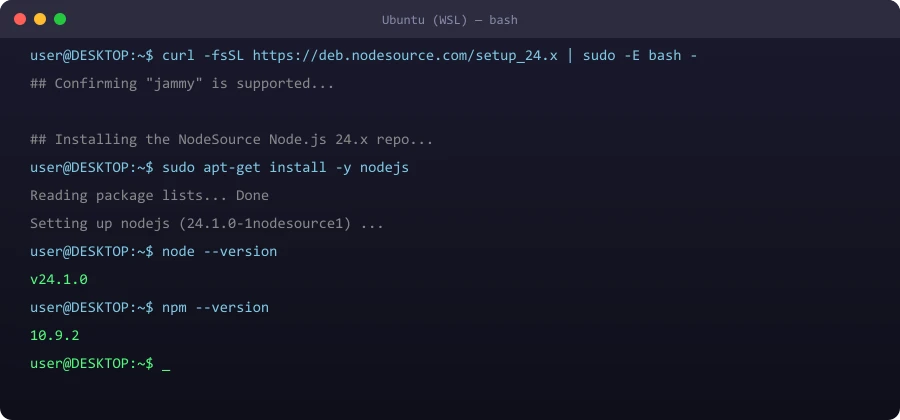 Node.js 버전 확인 화면원본 전체 보기
v24.x.x가 나오면 성공입니다. npm은 Node.js와 함께 자동으로 설치됩니다.
명령어 6 — 오픈클로 설치
npm install -g openclaw@latest
1~3분 걸립니다. 설치 중 WARN 글자가 나와도 무시합니다. error 가 나올 때만 문제입니다.
설치가 끝나면 확인합니다.
openclaw --version
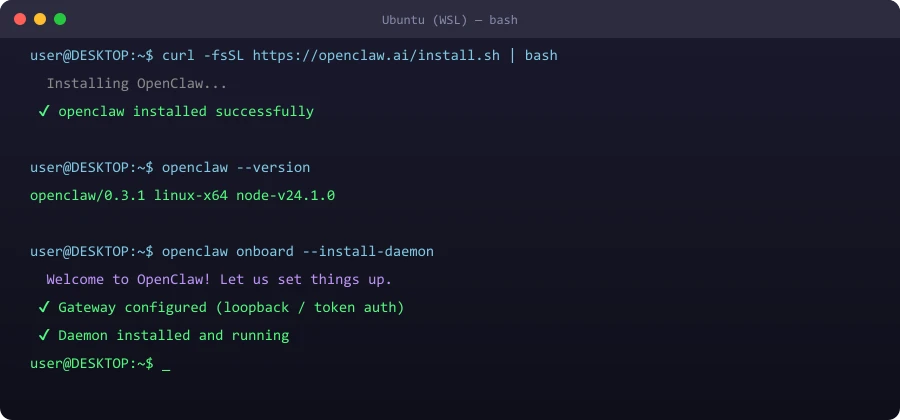 오픈클로 버전 확인원본 전체 보기
버전 번호가 나오면 설치 완료입니다. Step 4로 넘어갑니다.
막혔을 때 — AI에게 물어보세요
에러가 나면 당황하지 말고 에러 메시지를 그대로 AI에게 붙여넣으세요. ChatGPT나 Claude가 바로 해결 방법을 알려줍니다.
"WSL Ubuntu에서 오픈클로 설치 중 이런 에러가 났어. 어떻게 해결해?
[에러 메시지 여기에 붙여넣기]"
에러 메시지 복사 방법: Ubuntu 터미널에서 에러 부분을 마우스로 드래그 → 우클릭 → 복사
자주 나오는 오류 빠른 해결
"openclaw: command not found"
터미널을 완전히 닫고 Ubuntu를 새로 열어보세요. 그래도 안 된다면 아래 한 줄을 실행합니다.
"EACCES: permission denied"
윈도우 드라이브 폴더에서 실행한 경우입니다. cd ~를 먼저 입력한 뒤 명령어 6을 다시 실행합니다.
"command not found" — 터미널 재시작으로도 안 될 때:
아래 한 줄을 그대로 복사해서 실행합니다.
echo 'export PATH="$(npm prefix -g)/bin:$PATH"' >> ~/.bashrc && source ~/.bashrc
이 한 줄을 그대로 복사해서 실행합니다. 그 뒤 openclaw --version을 다시 확인합니다.
Node.js 버전이 v18 이하일 때 — 아래 4줄을 순서대로 하나씩 실행:
sudo apt remove nodejs npm -y
curl -fsSL https://deb.nodesource.com/setup_24.x -o nodesource_setup.sh
sudo -E bash nodesource_setup.sh
sudo apt-get install -y nodejs
ping -c 3 8.8.8.8을 실행합니다. "3 packets transmitted" 메시지가 나오면 연결 정상입니다. WSL을 완전히 종료(wsl --shutdown) 후 Ubuntu를 다시 열면 대부분 해결됩니다.Node.js와 오픈클로 설치가 완료됐습니다. Step 4에서 AI 모델을 연결하고 Slack과 연동합니다.